
iPhone’unuz son güncellemelerle yavaşladı mı. Telefon değiştirmeden, tamamen ücretsiz yöntemlerle eski cihazınızı ilk günkü hızına döndürmenin yolları
Yeni bir iPhone almak artık gerçekten lüks oldu. Fiyatlar malum, uçtu gidiyor. Haliyle hepimiz elimizdeki emektar telefonları olabildiğince uzun süre, sorunsuz kullanmak istiyoruz. Ancak son gelen güncellemelerden sonra ya da telefon yıllandıkça o yağ gibi akan halinden eser kalmıyor. Klavyede yazı yazarken takılmalar başlıyor, uygulamalar geç açılıyor, insanı çileden çıkartıyor. Hemen pes edip masrafa girmeyin. Tamamen kendi telefonumda denediğim, telefonu ciddi anlamda hafifleten birkaç pratik çözümü buraya bırakıyorum.
İçindekiler
- Giriş
- Geniş bilgi
- Depolama Alanını Boğmayın En Az 15 GB Yer Açın
- Arka Planda Sinsice Çalışanları Susturun
- Göz Boyayan Havalı Efektleri Kapatın
- Tarayıcının Çöpünü Temizleyin
- Güncelleme Sonrası Sabırlı Olun
- Asıl Suçlu Pil Olabilir Buna Mutlaka Bakın
Depolama Alanını Boğmayın En Az 15 GB Yer Açın
Telefonun hafızasını son raddesine kadar doldurmak, cihazı resmen felç ediyor. Sistem, geçici dosyaları yazacak yer bulamadığı için her işlemde takılmaya başlıyor. WhatsApp’tan gelen komik ama gereksiz videolar, hiç açmadığınız o eski oyunlar arkada telefonu boğuyor.
Ayarlar > Genel > iPhone Saklama Alanı kısmına bir girin. Orada telefonun canını neyin sıktığını göreceksiniz. Fotoğraflar çok yer kaplıyorsa iCloud ayarlarından “iPhone’da Alanı Optimize Et” seçeneğini açın. Böylece fotoğrafların aslı bulutta durur, telefonda hafif halleri kalır. Hafızada en az %10-15 civarı boş yer kalması hayati önem taşıyor.
Arka Planda Sinsice Çalışanları Susturun
Biz telefonu masaya bırakıp ekranı kapattığımızda her şeyin durduğunu sanıyoruz ama yanılıyoruz. Instagram, Facebook, haritalar veya hava durumu uygulamaları arkada harıl harıl veri çekmeye, işlemciyi çalıştırmaya devam ediyor. Bu da eski işlemcilere gereksiz bir yük bindiriyor.
Hemen Ayarlar > Genel > Arka Planda Uygulama Yenile yolunu izleyin ve bu özelliği tamamen kapatın. Korkmayın, bunu kapatınca WhatsApp bildirimleriniz ya da mesajlarınız gecikmez. Sadece siz o uygulamayı parmağınızla açana kadar arkada kendi kendine telefonun canını okuyamazlar.
Göz Boyayan Havalı Efektleri Kapatın
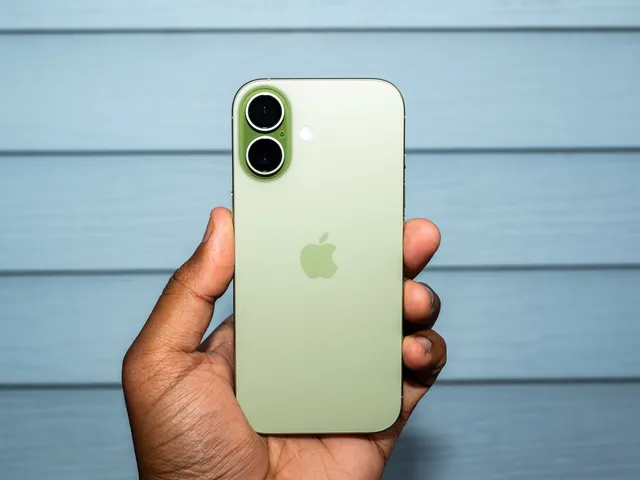
iPhone’un pencereler açılırken yaptığı o tatlı kayma animasyonları, arkadaki şeffaflık efektleri göze çok hoş geliyor. Ama eski modellerin grafik kartı bu süslü görsel şölenleri kaldırırken çok zorlanıyor.
Ayarlar > Erişilebilirlik > Hareket bölümüne girip Hareketi Azalt seçeneğini aktif edin. Ardından ekran ve metin boyutu menüsünden Şeffaflığı Azalt ayarını da açın. Telefonun arayüzü belki biraz daha düz, daha sade görünecek ama aradaki hız farkına kendiniz bile şaşıracaksınız. Sayfalar resmen tıkır tıkır kaymaya başlayacak.
Tarayıcının Çöpünü Temizleyin
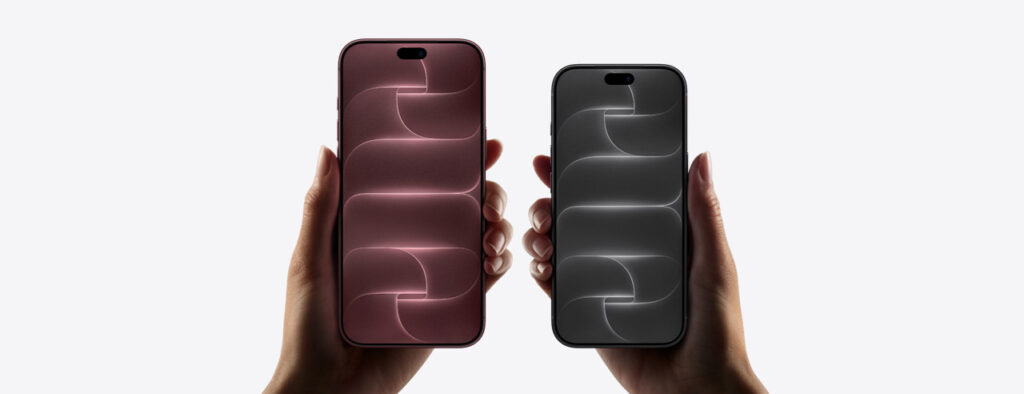
Aylardır, belki de yıllardır internette girdiğiniz her sitenin kalıntısı, çerezi Safari’nin önbelleğinde birikip devasa bir çöp dağına dönüşüyor. İnternette gezinirken telefonun donmasının en büyük sebebi budur.
Ayarlar menüsünden uygulamalara, oradan da Safari’ye gelin. Aşağıda Geçmişi ve Web Sitesi Verilerini Sil diye bir buton göreceksiniz, ona basın. İlk başta sık girdiğiniz sitelerden çıkış yapabilir, şifreleri tekrar girmeniz gerekebilir ama Safari’nin üzerindeki o devasa yükü tamamen kaldırır.
Güncelleme Sonrası Sabırlı Olun
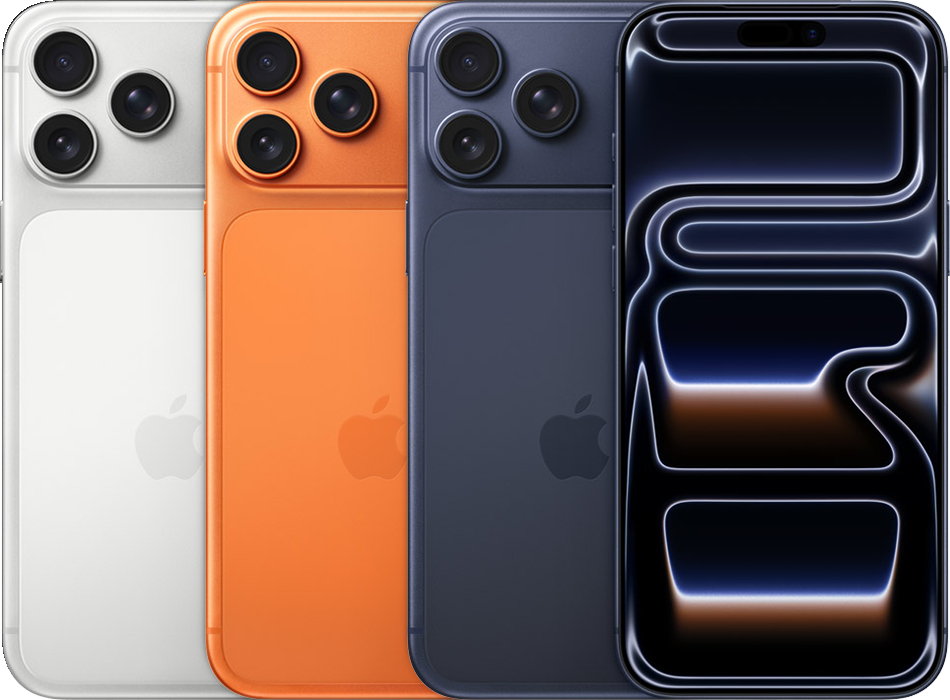
Eğer telefonunuza yeni bir büyük yazılım güncellemesi yaptıysanız, cihazın ilk 2-3 gün kasması, ısınması ve şarjının hızlı bitmesi çok normaldir. Çünkü telefon arka planda tüm fotoğrafları, mesajları ve dosyaları yeni sisteme göre yeniden indeksler. Bu süreçte telefona çok yüklenmeyin, bırakın arkadaki işini bitirsin. Birkaç gün sonra sistem kendi kendine durulacaktır.
Asıl Suçlu Pil Olabilir Buna Mutlaka Bakın
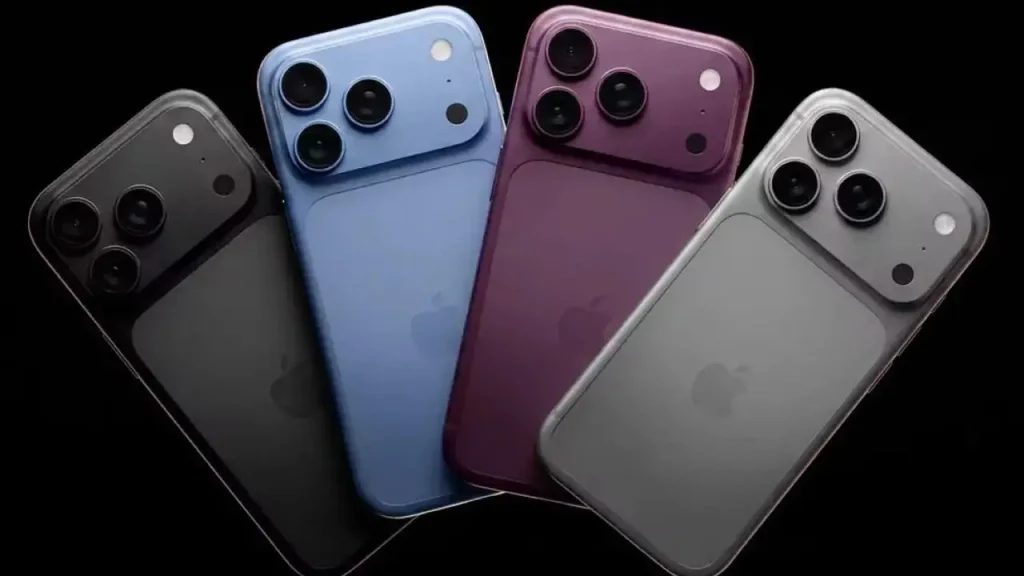
Yazılımsal olarak her şeyi yapsanız bile telefon hala kağnı gibi yavaşsa, sorun kesinlikle pildedir. Apple, pil sağlığı %80’in altına düşen cihazlar aniden kapanıp donanıma zarar vermesin diye işlemcinin hızını yarı yarıya düşürür.
Ayarlar > Pil > Pil Sağlığı kısmını kontrol edin. Eğer orada Servis uyarısı görüyorsanız veya yüzdelik oran %80’in altındaysa, telefona hangi ayarı yaparsanız yapın hızlandıramazsınız. Güvenilir bir yerde temiz bir batarya değişimi yaptırmak, o eski emektarı resmen fabrikadan yeni çıkmış gibi ilk günkü hızına döndürür. Cihazı değiştirmeden önce bu adımları mutlaka sırayla deneyin.